
 Windows
 macOS
macOS Android
 iOS
iOS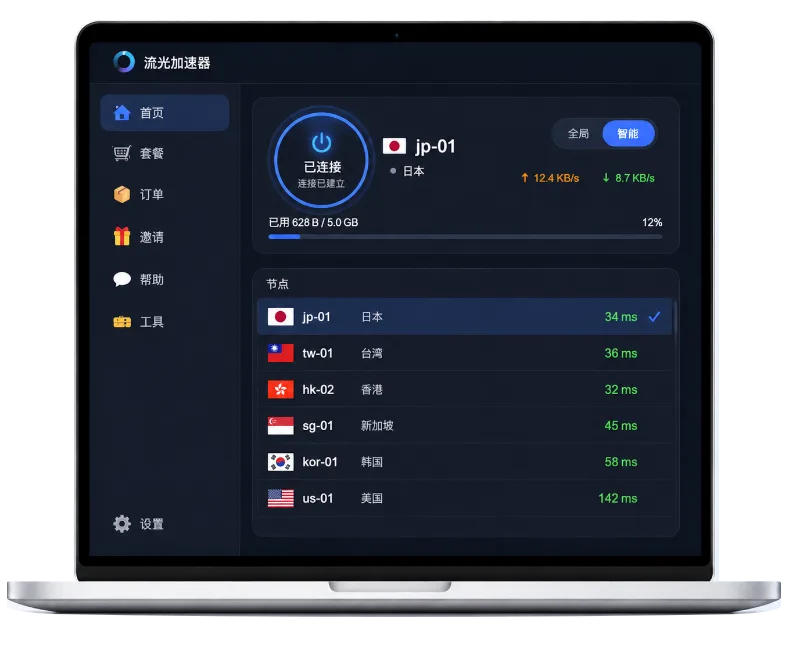
很多人第一次查看测速页面,只会比较“Mbps”这一列,看到数值高就认为节点更好。实际上,加速器节点测速结果怎么看,关键要看使用场景:网页和视频更在意吞吐量,在线游戏更在意延迟、丢包率与抖动,远程桌面则需要持续稳定。下面用5个判断点拆开说明。
一、先看延迟:决定操作反馈快不快
延迟通常以ms(毫秒)显示,表示数据往返所需时间。一般来说,低于50ms适合对操作响应要求较高的在线游戏;50—100ms通常仍可正常使用;超过150ms后,实时对战、语音互动和远程控制更容易出现明显滞后。不同地区、运营商、服务器位置和测试时间都会影响结果。
判断加速器节点测速结果怎么看时,不要只看最低延迟。测试页面可能展示的是节点与测速服务器之间的距离,而不是你与目标游戏服务器、视频平台或办公系统之间的真实距离。比如人在上海,节点位于东京,但目标服务位于新加坡,东京节点未必比新加坡节点更合适。

二、再看丢包率:低延迟不等于稳定
丢包率表示传输的数据包没有成功到达目的地的比例。0%是理想状态;约1%时,网页通常不容易察觉,但语音、游戏操作可能偶尔卡顿;达到3%或更高时,重传会增多,可能出现角色瞬移、语音断续、视频缓冲等现象。
测速结果若显示延迟很低,却伴随丢包率波动,不建议直接选用。尤其是《最终幻想XIV》这类持续联网的游戏,或使用Microsoft Teams进行会议时,稳定的低丢包往往比短时间的高下载速度更有价值。
三、观察抖动:看延迟是否忽高忽低
抖动是延迟变化的幅度。假设连续测试的延迟依次为42ms、45ms、48ms,连接通常较平稳;如果在35ms和180ms之间反复跳动,即使平均值看起来不高,也会造成明显的操作不连贯。部分工具会直接显示“Jitter”,有些工具则用延迟曲线体现。
对在线游戏、实时语音和远程桌面而言,抖动比一次性的最低延迟更值得关注。选择节点时,可以连续观察3—5分钟,查看曲线是否频繁出现尖峰。晚上用户较多时,节点表现可能与白天不同,因此不要只根据一次测试做结论。
四、比较下载与上传速度,但要放回实际需求
下载速度影响网页打开、游戏更新和视频加载,上传速度则关系到直播、文件发送、视频会议画面上传等任务。普通网页访问通常不需要很高的带宽;高清视频播放能否稳定,除了速度,还取决于服务端线路、协议和当前拥塞情况。
例如,Nintendo Switch下载大型游戏时,高下载速度会缩短等待时间,但它不能弥补游戏对战中的高延迟。使用OBS进行直播时,上传速度和丢包率更加重要。测速中的峰值速度只代表特定时间、特定测试服务器的结果,不能直接等同于全天可用速度。
五、必须用目标应用复测,不能只看测速页
真正判断加速器节点测速结果怎么看,还要把节点放进实际任务中验证。建议按照以下步骤操作:
- 先关闭其他大流量任务,例如系统更新、网盘同步和视频下载。
- 选择两个或三个地理位置不同的节点,分别记录延迟、丢包率、抖动、下载和上传速度。
- 打开目标应用,例如《英雄联盟》对局、Zoom会议、Steam下载或公司远程办公系统。
- 连续使用约20—30分钟,记录是否出现登录失败、语音断续、画面缓冲、操作延迟或连接重置。
- 在不同时间段重复测试,最后以实际体验和稳定性为主要依据,而不是单次峰值。
可以用“适用场景”给节点排序:游戏优先看延迟、丢包率和抖动;视频优先看持续下载速度;会议和远程办公则同时关注上传速度与连接稳定性。若两个节点参数接近,优先选择线路波动更小、实际应用更少中断的节点。
常见问题
测速延迟低,为什么游戏仍然卡?
可能是目标服务器距离不同、游戏本身拥堵、丢包率较高,或测速服务器与游戏服务器并不在同一地区。应结合游戏内延迟和网络曲线判断。
下载速度越高,节点就越好吗?
不是。下载速度主要适合比较更新、视频和文件传输效率;实时互动任务还要看延迟、丢包率和抖动。
测试一次就够了吗?
不够。建议至少在白天和晚间各测试一次,并进行一段连续使用,因为线路负载会随时间变化。
多个节点数据接近该怎么选?
选择实际应用中断更少、延迟曲线更平稳的节点。综合判断时,稳定性通常比短暂出现的最高速度更重要。
总的来说,加速器节点测速结果怎么看,可以归纳为“先延迟,再丢包和抖动,随后看持续速度,最后用目标应用验证”。只有把测试数据与自己的使用场景对应起来,节点选择才不会被单一的高数值误导。